Restablecer contraseña de Canvas con su correo electrónico personal

Haz clic en Credenciales personales
Accede al portal Canvas en apra.instructure.com y selecciona "Credenciales personales" para iniciar el proceso de recuperación.

Haz clic en ¿Olvidaste tu contraseña?
En la página de inicio de sesión de Canvas, haz clic en el enlace "¿Olvidaste tu contraseña?" para iniciar el procedimiento de recuperación.

Ingresa tu correo personal (@gmail.com, @hotmail.com, @legionaries.org, etc.)
Rellena el campo con la dirección de correo personal asociada a tu cuenta de Canvas.

Haz clic en Solicitar contraseña
Confirma la solicitud para recibir las instrucciones por correo.

Espera el correo de recuperación
Las instrucciones para restablecer la contraseña se enviarán a tu correo personal. El proceso puede tardar hasta 30 minutos.
 Consejo: Si no recibes el correo en 30 minutos, revisa la carpeta de spam.
Revisa tu bandeja de entrada
Inicia sesión en Outlook y verifica la presencia del mensaje de Canvas con las instrucciones de restablecimiento.

Haz clic en Haz clic aquí para establecer una nueva contraseña
En el correo recibido, haz clic en el enlace para proceder con el restablecimiento de la contraseña.

Ingresa la nueva contraseña
Escribe la nueva contraseña en los campos previstos.
 Consejo: Se recomienda establecer la misma contraseña utilizada en my.upra.org.
Haz clic en Actualizar contraseña
Confirma la nueva contraseña para completar el restablecimiento.

Ingresa tu correo personal y la nueva contraseña
Regresa a la página de inicio de sesión de Canvas e ingresa las credenciales actualizadas.
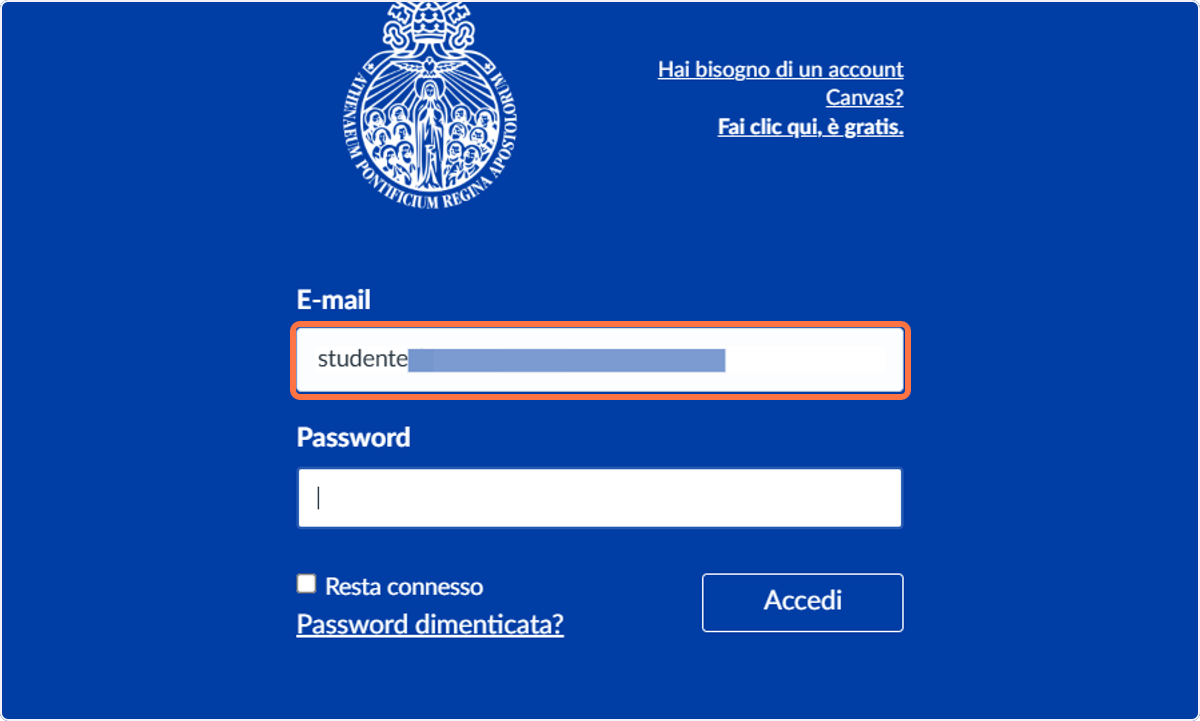
Haz clic en Iniciar sesión
Inicia sesión en el portal Canvas con las nuevas credenciales.

Acceso completado
Ahora estás conectado a Canvas (apra.instructure.com).

Related Articles
Cómo acceder a my.upra.org y Canvas con tu correo personal en lugar de la cuenta Microsoft Office
Esta guía está pensada para quienes normalmente acceden al portal UPRA y a Canvas con su cuenta Microsoft Office (@upra.org), pero desean empezar a usar su correo personal (Gmail, Hotmail, Legionaries, etc.) sin depender de la cuenta Office del ...Entrar en My.upra y Canvas con Office
Acceder a Cursos Académicos y Unirse a una Reunión de Teams Esta guía detalla los pasos para acceder a los cursos académicos en el portal UPRA y unirse a una reunión de Microsoft Teams a través de Canvas. Hacer clic en "Accedi" En el portal UPRA ...Activar la cuenta de Microsoft 365 en el nuevo tenant de APRA
Esta guía explica cómo activar tu cuenta de Microsoft 365 en el nuevo tenant de APRA utilizando las credenciales temporales proporcionadas. En el primer inicio de sesión, será obligatorio cambiar la contraseña y configurar un método de autenticación ...Configure la autenticación de dos factores para su cuenta Microsoft 365 (primera vez)
Esta guía describe cómo configurar la autenticación de dos factores (2FA) la primera vez que inicie sesión en su cuenta Microsoft 365. Microsoft le pedirá que utilice la aplicación Microsoft Authenticator, pero puede optar por recibir un código SMS o ...