Reimpostare la Password di Canvas con l'email personale
Reimpostare la password di Canvas tramite Outlook
Questa guida spiega come impostare o recuperare la password di Canvas utilizzando l’email personale.

Clicca su Credenziali personali
Accedi al portale Canvas all'indirizzo apra.instructure.com e seleziona la voce "Credenziali personali" per iniziare il processo di recupero.

Clicca su Password dimenticata?
Nella pagina di login di Canvas, clicca sul link "Password dimenticata?" per avviare la procedura di recupero.

Inserisci la tua email personale (@gmail.com, @hotmail.com, @legionaries.org, ecc.)
Compila il campo con l’indirizzo email personale associato all’account Canvas.

Clicca su Richiedi password
Conferma la richiesta per ricevere le istruzioni via email.

Attendi l’email di recupero
Le istruzioni per reimpostare la password verranno inviate alla tua email personale. Il processo può richiedere fino a 30 minuti.
 Consiglio: Se non ricevi l’email entro 30 minuti, controlla la cartella spam.
Controlla la tua casella email
Accedi a Outlook e verifica la presenza del messaggio di Canvas con le istruzioni di reset.

Clicca su Fai clic qui per impostare una nuova password
Nel messaggio email ricevuto, clicca sul link per procedere con la reimpostazione della password.

Inserisci la nuova password
Digita la nuova password nei campi previsti.
 Consiglio: Si consiglia di impostare la stessa password utilizzata su my.upra.org.
Clicca su Aggiorna password
Conferma la nuova password per completare la reimpostazione.

Inserisci la tua email personale e la nuova password
Torna alla pagina di login di Canvas e inserisci le credenziali aggiornate.
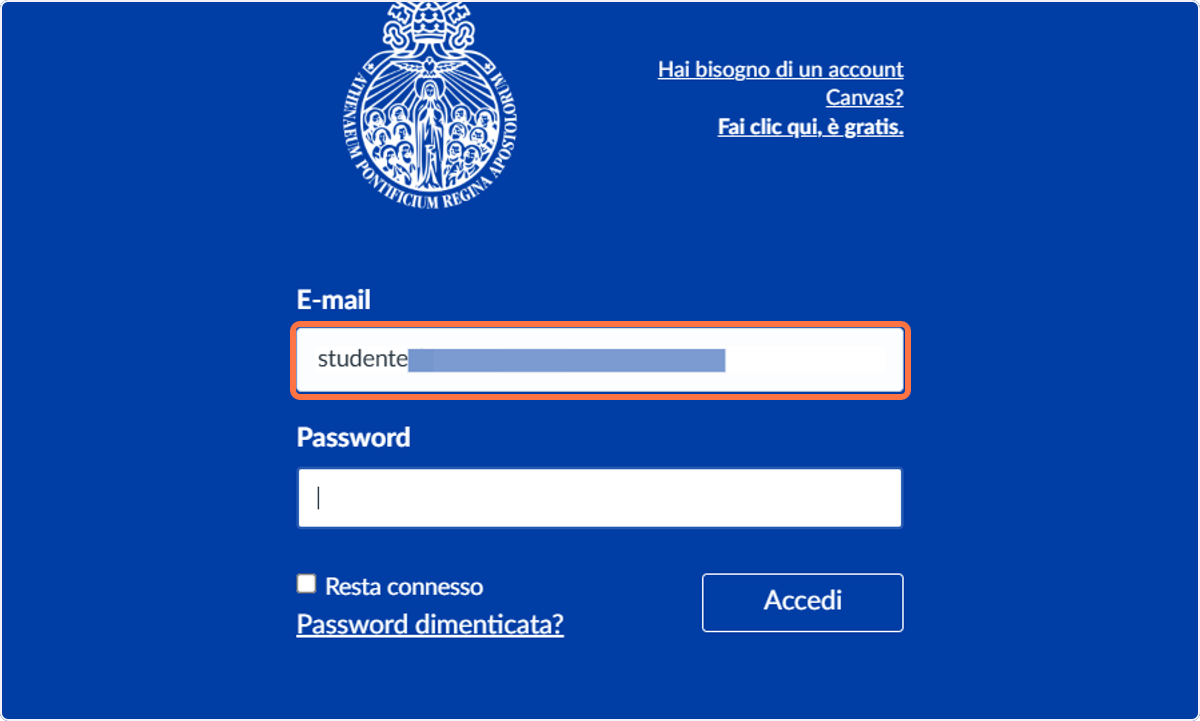
Clicca su Accedi
Accedi al portale Canvas con le nuove credenziali.

Accesso completato
Ora sei connesso a Canvas (apra.instructure.com).

Related Articles
Creazione o cambio delle credenziali personali per il portale My Upra e Canvas
Questa guida è pensata per chi normalmente accede al portale my.upra.org e a Canvas utilizzando l’account Microsoft Office (@upra.org), ma desidera invece entrare con la propria email personale (es. Gmail, Hotmail, Legionaries, ecc.), senza dipendere ...Guida per i Docenti: Accesso a my.upra.org, Canvas, Lezioni su Teams e Registrazioni
Questa guida descrive come accedere al portale UPRA, navigare su Canvas e avviare una lezione su Microsoft Teams. Segui i passaggi per gestire corsi e riunioni in modo efficace. Per ulteriori dettagli, consulta il portale UPRA. Parte 1: Accesso al ...Configurare l’autenticazione a due fattori per il tuo account Microsoft 365 (prima volta)
Questa guida descrive come configurare l’autenticazione a due fattori (2FA) la prima volta che accedi al tuo account Microsoft 365. Microsoft ti chiederà di utilizzare l’app Microsoft Authenticator, ma puoi scegliere di ricevere un codice tramite SMS ...Accedere a My.upra e Canvas
Accedere ai Corsi Accademici e Partecipare a una Riunione Teams Questa guida descrive i passaggi per accedere ai corsi accademici sul portale UPRA e partecipare a una riunione su Microsoft Teams tramite Canvas. Cliccare su "Accedi" Sul portale UPRA ...Attivare l'account Microsoft 365 nel nuovo tenant APRA
Questa guida spiega come attivare il proprio account Microsoft 365 nel nuovo tenant di APRA utilizzando le credenziali temporanee fornite. Al primo accesso sarà necessario cambiare la password e configurare un metodo di autenticazione a due fattori ...